Cualquier juego
Detecta cualquier juego que abras, esté en la lista o no.


Leo tu máquina, te muestro lo que frena tu juego y lo arreglamos, un ajuste a la vez.
Descargar para WindowsSiéntate. Déjame ver esa PC.
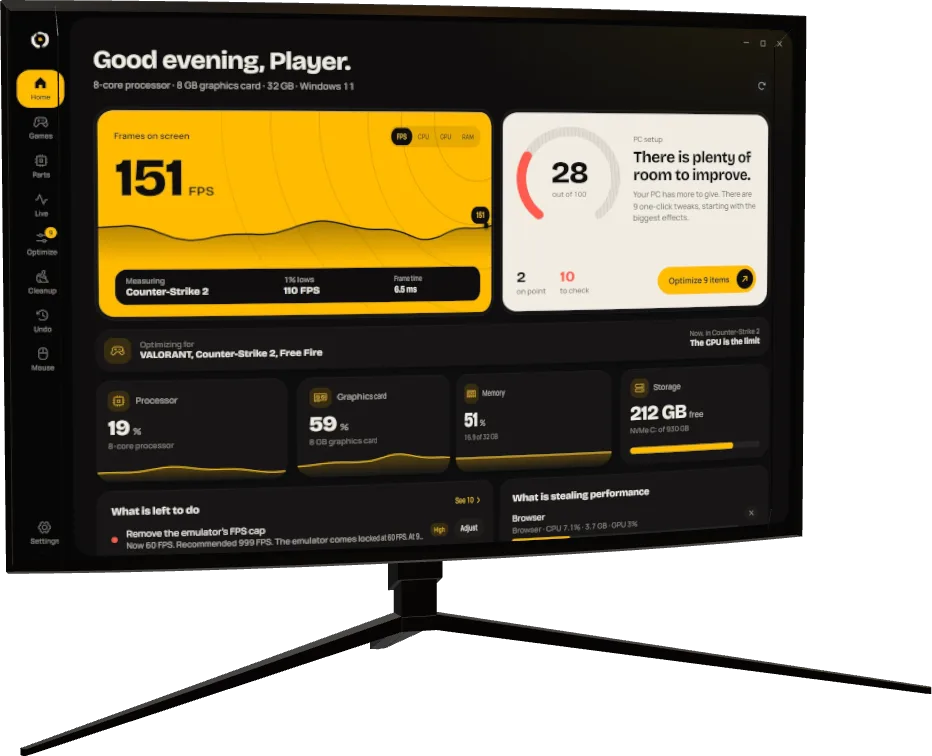
En pantalla: la app con datos de ejemplo
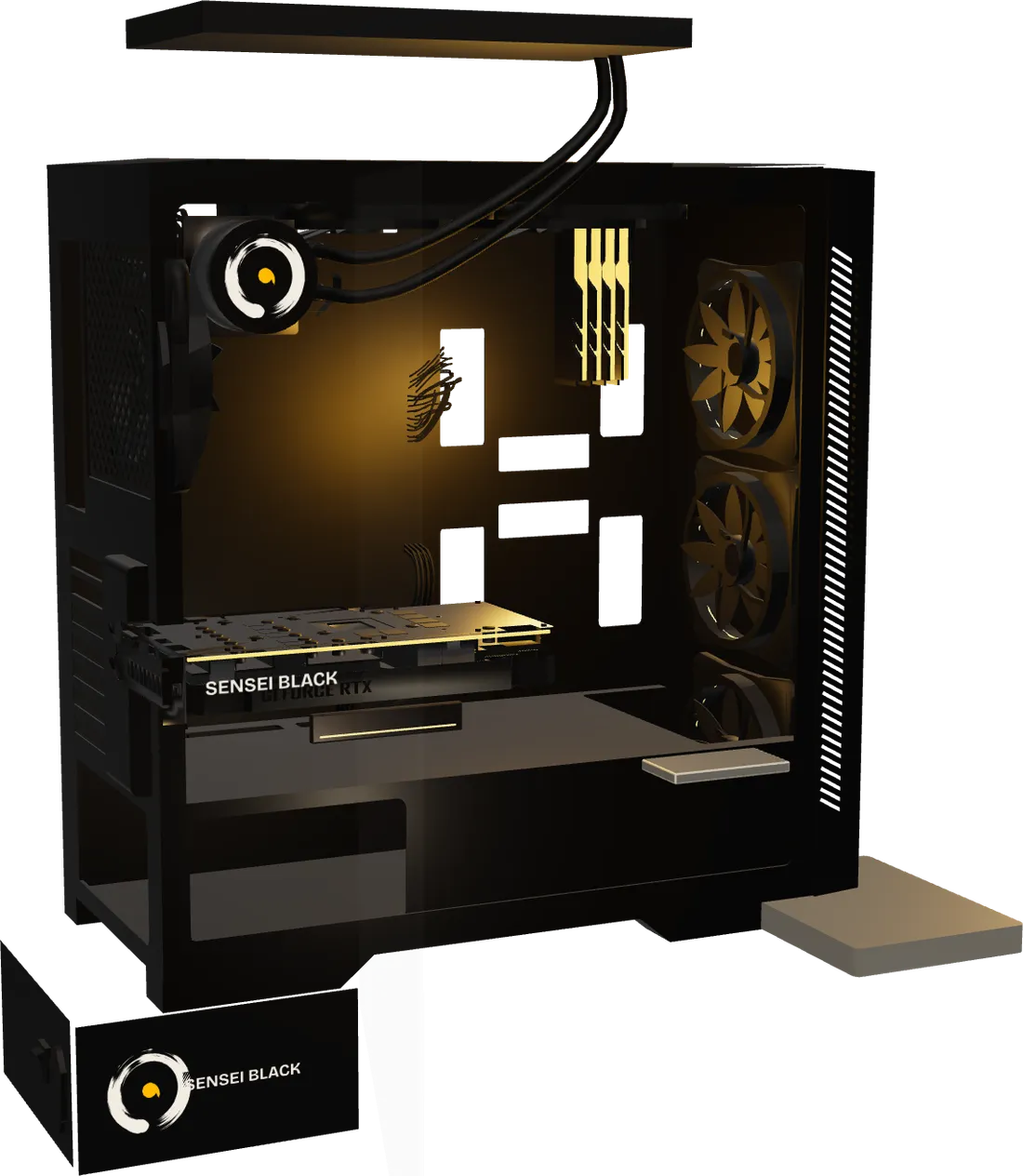
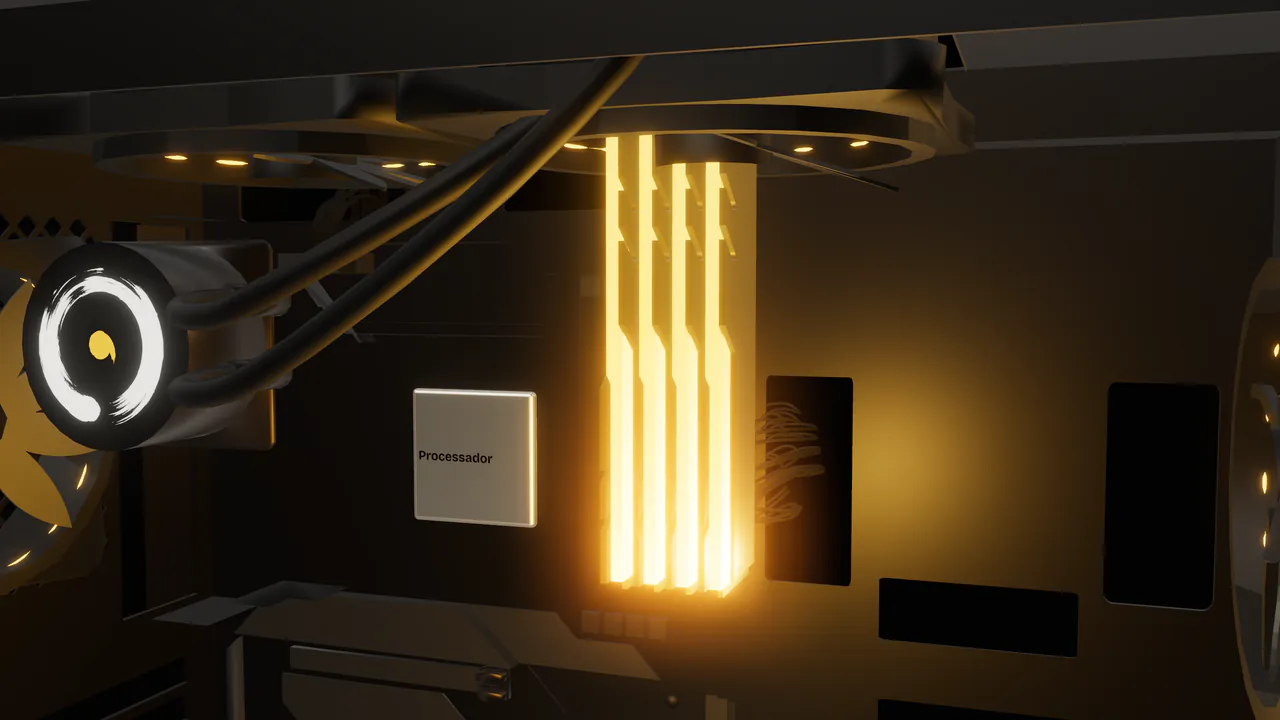
03Pieza por pieza
Cada pieza me cuenta algo. Esto es lo que miro y lo que hago con ello.
04Entrando
05Tu juego
Elige el tuyo. Aquí es donde miro primero.
Lo que le pide a tu PC
Valorant, League of Legends, Call of Duty y Battlefield 6 exigen Secure Boot y TPM 2.0. La app te avisa si están apagados y nunca los apaga.
Una guía de dónde mirar primero, no una medición.
06Cómo funciona
Sin prisa. Primero lee la lista.
Tu cuenta de Sensei Black. Se abre en el navegador y vuelve enseguida.
Qué juegas, qué te molesta, qué más hace la PC. Eso define el orden.
Cada ajuste muestra cómo está, cómo quedará y por qué. Tú eliges.
Un clic. Primero va el punto de restauración.
Juega. Luego mira FPS y tiempo de cuadro, antes y después.
Detecta cualquier juego que abras, esté en la lista o no.
Tiempo de juego y FPS promedio, por juego.
07Medido
La app cuenta los cuadros mientras juegas. Si un ajuste ayudó, lo ves. Si no ayudó, también lo ves, y lo deshaces.
Estable vale más que alto. Mira las caídas.
FPS en una partida, ejemplo
08Seguridad
Opciones de Windows, del driver y del juego que podrías cambiar a mano.
Ningún archivo del juego se abre, se edita ni se reemplaza.
La app guarda cada valor antes de cambiarlo. Un clic y vuelve.
Antes del primer cambio, Windows guarda un punto de restauración.
Solo ajustes. Nunca toca archivos del juego. Las acciones sobre la cuenta las decide solo el editor del juego.
¿Algo se siente raro? Deshazlo. Para eso está el botón.
09Preguntas
¿Prefieres hacerlo a mano? La guía muestra cada paso, qué evitar y cómo medir.
Leer la guía de optimización de PCOptimizar una PC es ajustar Windows, el driver de la tarjeta gráfica y las opciones del juego para que la máquina entregue lo que sus piezas ya pueden dar, sin cambiar hardware. El objetivo es FPS estables, menos tirones y menos retraso.
Depende de lo que limite el juego. Un monitor en 60 Hz, un driver viejo, memoria por debajo de su velocidad de fábrica o un juego en la tarjeta equivocada dan una diferencia clara. En una PC ya bien ajustada, la ganancia es pequeña. Por eso la app mide los FPS antes y después, en tu PC.
Es un optimizador de Windows para quienes juegan. Lee procesador, tarjeta gráfica, memoria, disco y temperaturas, lista lo que frena el juego y explica cada ajuste. Tú eliges qué cambia, y la app mide el resultado.
La app cambia solo ajustes de Windows, del driver y del juego que podrías cambiar a mano. Antes del primer ajuste, Windows guarda un punto de restauración, y la app guarda cada valor anterior. Un clic y vuelve.
Ningún archivo del juego se abre, se edita ni se reemplaza, y la app nunca apaga Secure Boot ni TPM. Las acciones sobre la cuenta las decide solo la editora del juego, así que nadie puede prometer nada sobre eso.
Funciona en Windows 10 y 11 de 64 bits. Tiene orientación para Valorant, Counter-Strike 2, Fortnite, PUBG: BATTLEGROUNDS, Call of Duty, Battlefield 6, Apex Legends y League of Legends, y detecta cualquier otro juego que abras.
Sí. Free Fire y PUBG Mobile / BGMI en emulador son parte de la app, y conoce BlueStacks 5 y MSI App Player. En un emulador, la mayor diferencia suele estar en sus propias opciones y en el mouse.
Es un solo archivo, sin instalador. Entras con tu cuenta de Sensei Black desde el navegador. La interfaz necesita WebView2 Runtime, que ya viene en Windows 11 y en Windows 10 actualizado. Si falta, la app te avisa.
10La familia
Sensei Black empezó en el celular. La misma cuenta, el mismo entrenador, la misma forma de trabajar, ahora en tu PC con Windows.
Nos vemos en la próxima partida.