Qualquer jogo
Detecta qualquer jogo que você abrir, esteja na lista ou não.


Eu leio a sua máquina, mostro o que está segurando o jogo e a gente resolve, um ajuste de cada vez.
Baixar para WindowsSenta aí. Deixa eu ver esse PC.
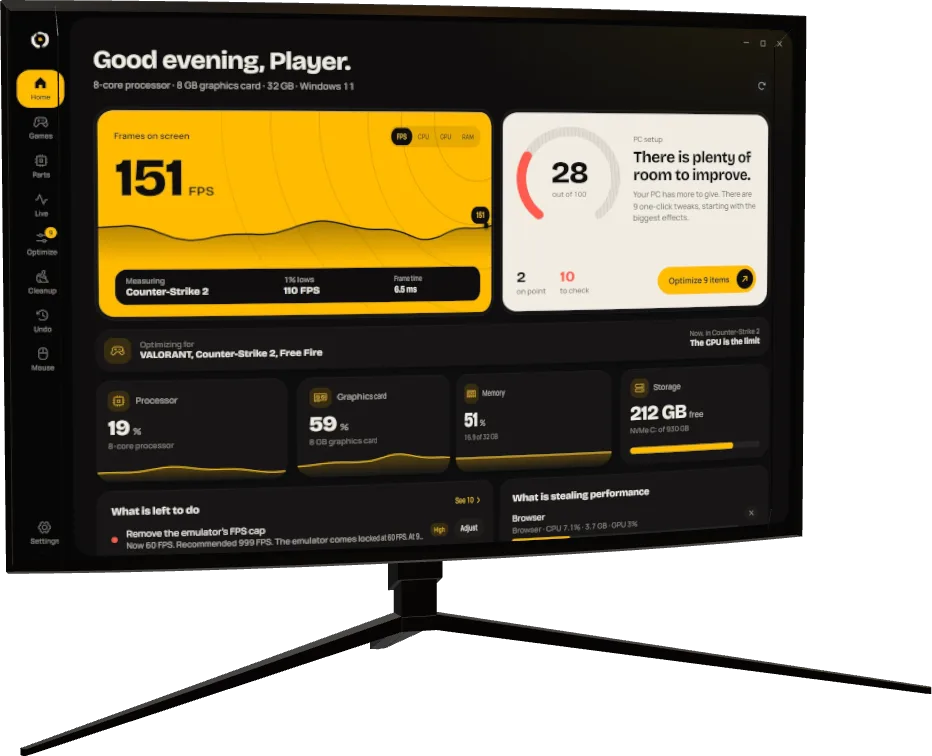
Na tela: o app com dados de exemplo
03Peça por peça
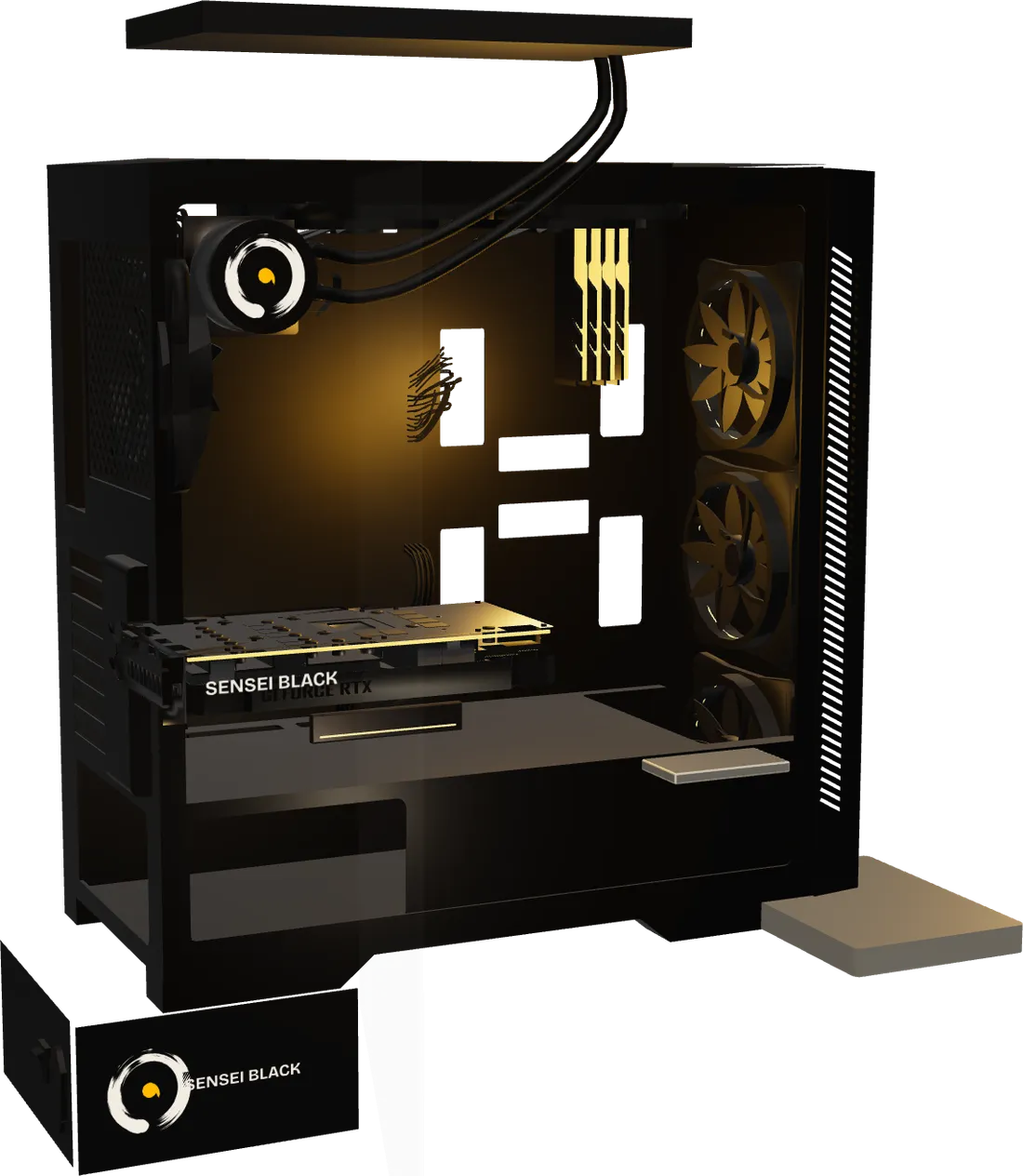
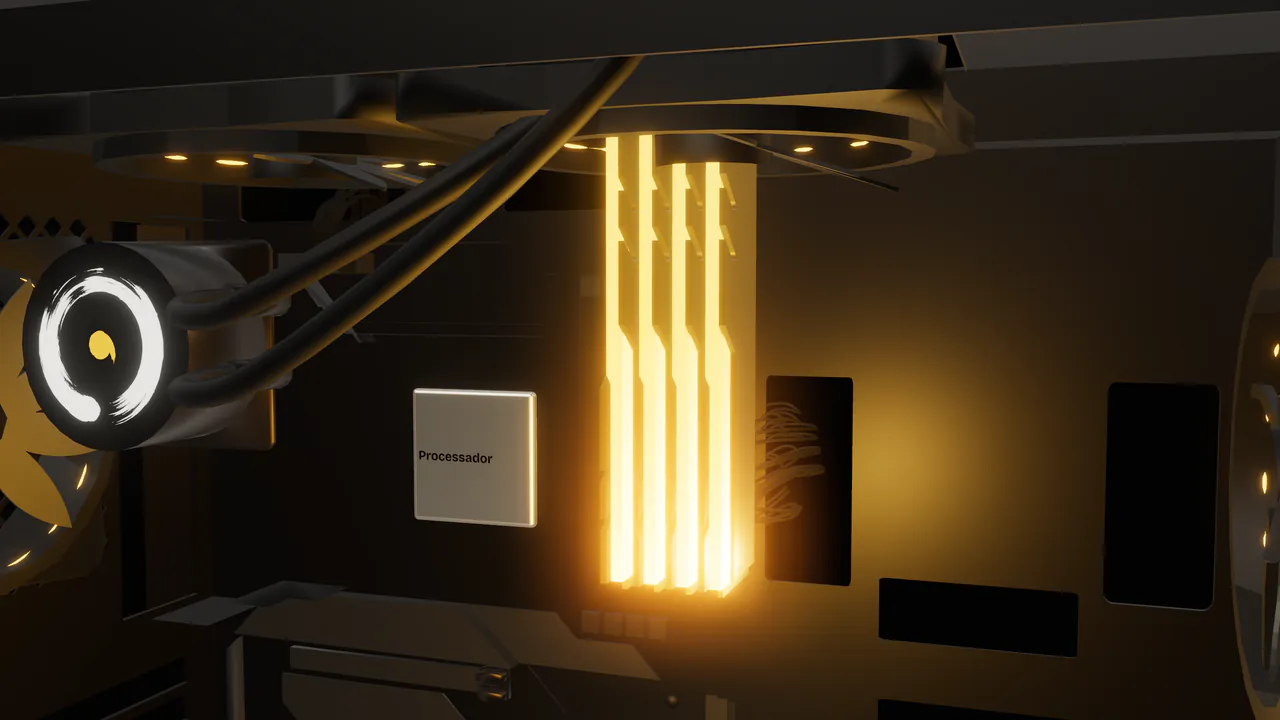
Cada peça me conta alguma coisa. Veja o que eu olho e o que faço com isso.
04Entrando
05O seu jogo
Escolha o seu. É aqui que eu olho primeiro.
O que ele pede do seu PC
Valorant, League of Legends, Call of Duty e Battlefield 6 exigem Secure Boot e TPM 2.0. O app avisa se estiverem desligados e nunca desliga os dois.
Uma orientação de onde olhar primeiro, não uma medição.
06Como funciona
Sem pressa. Leia a lista primeiro.
Sua conta da Sensei Black. Abre no navegador e volta na hora.
O que você joga, o que incomoda, o que mais o PC faz. Isso define a ordem.
Cada ajuste mostra como está, como vai ficar e por quê. Você escolhe.
Um clique. O ponto de restauração vem antes.
Jogue. Depois veja FPS e tempo de quadro, antes e depois.
Detecta qualquer jogo que você abrir, esteja na lista ou não.
Tempo de jogo e FPS médio, por jogo.
07Medido
O app conta os quadros enquanto você joga. Se o ajuste ajudou, você vê. Se não ajudou, você vê também, e desfaz.
Estável vale mais que alto. Olhe as quedas.
FPS em uma partida, exemplo
08Segurança
Opções do Windows, do driver e do jogo que você poderia mudar na mão.
Nenhum arquivo do jogo é aberto, editado ou trocado.
O app guarda cada valor antes de mudar. Um clique e volta.
Antes do primeiro ajuste, o Windows salva um ponto de restauração.
Só configurações. Nunca mexe em arquivos do jogo. Ações na conta são decididas apenas pela publicadora do jogo.
Ficou estranho? Desfaz. O botão está lá para isso.
09Perguntas
Prefere fazer na mão? O guia mostra cada passo, o que evitar e como medir.
Ler o guia de otimização de PCOtimização de PC é ajustar o Windows, o driver da placa de vídeo e as opções do jogo para a máquina entregar o que as peças já conseguem, sem trocar hardware. O objetivo é FPS estável, menos travadas e menos atraso.
Depende do que está limitando o jogo. Monitor preso em 60 Hz, driver velho, memória abaixo da velocidade de fábrica ou jogo na placa errada fazem diferença clara. Em um PC já bem ajustado, o ganho é pequeno. Por isso o app mede o FPS antes e depois, no seu PC.
É um otimizador de Windows para quem joga. Ele lê processador, placa de vídeo, memória, disco e temperaturas, lista o que está segurando o jogo e explica cada ajuste. Você escolhe o que muda, e o app mede o resultado.
O app muda só configurações do Windows, do driver e do jogo que você poderia mudar na mão. Antes do primeiro ajuste, o Windows salva um ponto de restauração, e o app guarda cada valor antigo. Um clique e volta.
Nenhum arquivo do jogo é aberto, editado ou trocado, e o app nunca desliga Secure Boot nem TPM. Ações na conta são decididas apenas pela publicadora do jogo, então ninguém pode prometer nada sobre isso.
Roda no Windows 10 e 11 de 64 bits. Tem orientação para Valorant, Counter-Strike 2, Fortnite, PUBG: BATTLEGROUNDS, Call of Duty, Battlefield 6, Apex Legends e League of Legends, e detecta qualquer outro jogo que você abrir.
Sim. Free Fire e PUBG Mobile / BGMI no emulador fazem parte do app, e ele conhece o BlueStacks 5 e o MSI App Player. No emulador, a maior diferença costuma estar nas configurações dele e no mouse.
É um arquivo só, sem instalador. Você entra com a conta Sensei Black pelo navegador. A interface precisa do WebView2 Runtime, que já vem no Windows 11 e no Windows 10 atualizado. Se faltar, o app avisa.
10A família
A Sensei Black começou no celular. Mesma conta, mesmo treinador, mesmo jeito de trabalhar, agora no seu PC com Windows.
A gente se vê na próxima partida.